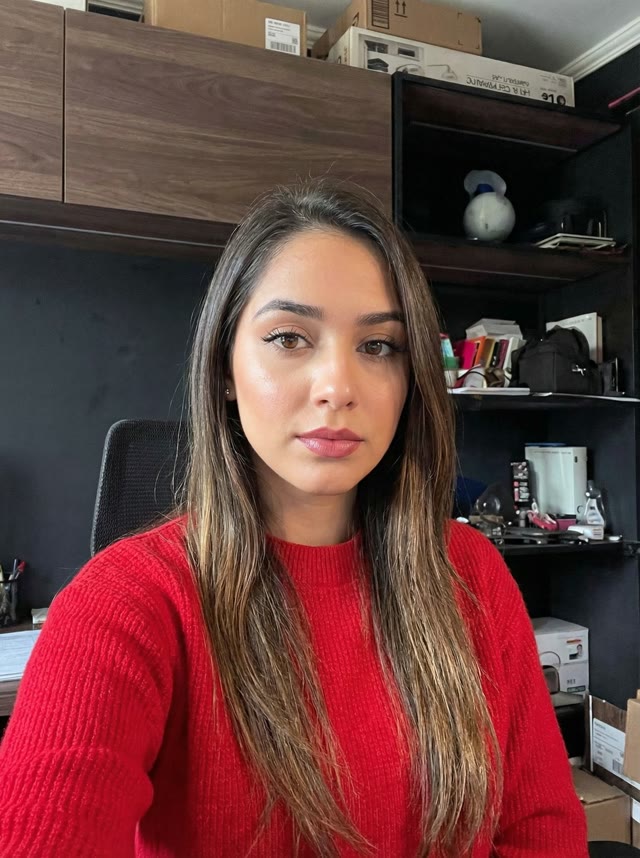
 キャラ
キャラモーション
結果Kling
オフィスジェスチャー転写
手を振る参照動画の上半身の動きと表情を、静止ポートレートへ転写。
キャラ画像 + 参照動画 · Kling 3.0 モーショントランスファー · Std / Pro
キャラクター向き
品質モード
本物の Kling 転写:キャラ画像 + モーション参照 → アニメーション結果。
キャラオフィスジェスチャー転写
手を振る参照動画の上半身の動きと表情を、静止ポートレートへ転写。
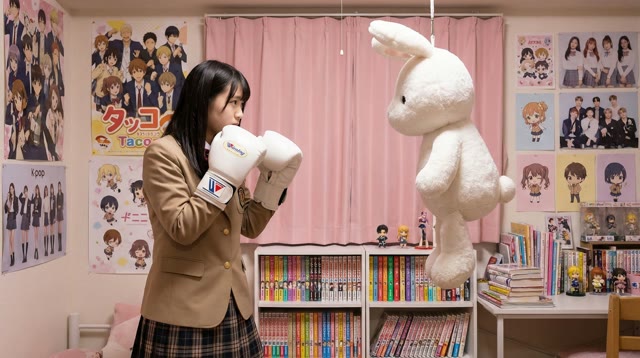 キャラ
キャラボクシング動作転写
ボクシングクリップの全身パンチとスタンスをキャラ静止画へ適用。
Step 1
キャラクター画像をアップロード
全身またはポートレートの静止画を。可能なら参照動画と構図を揃えます。
Step 2
モーション参照をアップロード
単一被写体の明るいクリップ(ダンス・ジェスチャー等)を選びます。
Step 3
Kling 3.0 で生成
向きと Std/Pro を選び、見た目を保ったまま動きを転写した動画を生成します。
精密なモーショントランスファー
参照動画の体の動き・ジェスチャー・表情をキャラクターへ写します。
アイデンティティ維持
生成クリップ全体で顔や衣装の一貫性を保ちます。
Std / Pro
Std は速い720p下書き、Pro は高品質1080p向け。
モキャップ不要
高価なモーションキャプチャなし。画像と参照動画だけでOK。
参照動画の動きをキャラクター画像に転写し、その動作を演じる動画を作ります。
毎日の無料クレジットで試せます。長いクリップや Pro はクレジット消費が増えます。
Kling 3.0 Motion Control です。
画像向きは静止画の正面を維持(短め)。動画向きは参照の向きに追従し長めの動きに向きます。
有料プランは利用規約に従い商用利用可。無料枠は原則個人/非商用です。